
Antes de empezar
- Midjourney convierte texto en imágenes. Esta guía explica Let’s Gen; generar requiere iniciar sesión y los Gems indicados antes del envío.
- Las comparativas proceden de la documentación de Midjourney, no de pruebas en Let’s Gen. No indican la versión del modelo. Los resultados dependen de la versión, el texto y el azar.
Un prompt para probar
Un gato naranja junto a la ventana de una cafetería después de la lluvia. Una calle al atardecer, luz interior cálida y fotografía cinematográfica suave.
Sigue estos pasos
¿Default o Niji? Elige una dirección visual
Default es un modelo general para explorar fotografía, productos, paisajes y estilos variados. Niji se centra en anime e ilustración, personajes y trazos. No son niveles de calidad. Selecciona Midjourney en Crear imagen y cambia Default / Niji. Actualmente corresponden a v8.2 / Niji 7. Compara el mismo sujeto y escenario cambiando solo el modelo. Para explorar anime, sustituye “fotografía cinematográfica” por “ilustración de anime japonés” en el ejemplo.
Abrir Crear imagenMidjourney · Version / NijiEscribe el texto y fija una referencia
Empieza por sujeto + escenario + luz + estilo, o copia el ejemplo. Usa Stylize 100, Chaos 0 y Weird 0, y cambia un solo control cada vez. Mantén modelo, texto, proporción y referencias. Desactiva el pulido automático. Hay azar: los valores propuestos son puntos de partida, no garantías.
Stylize: libertad de interpretación artística
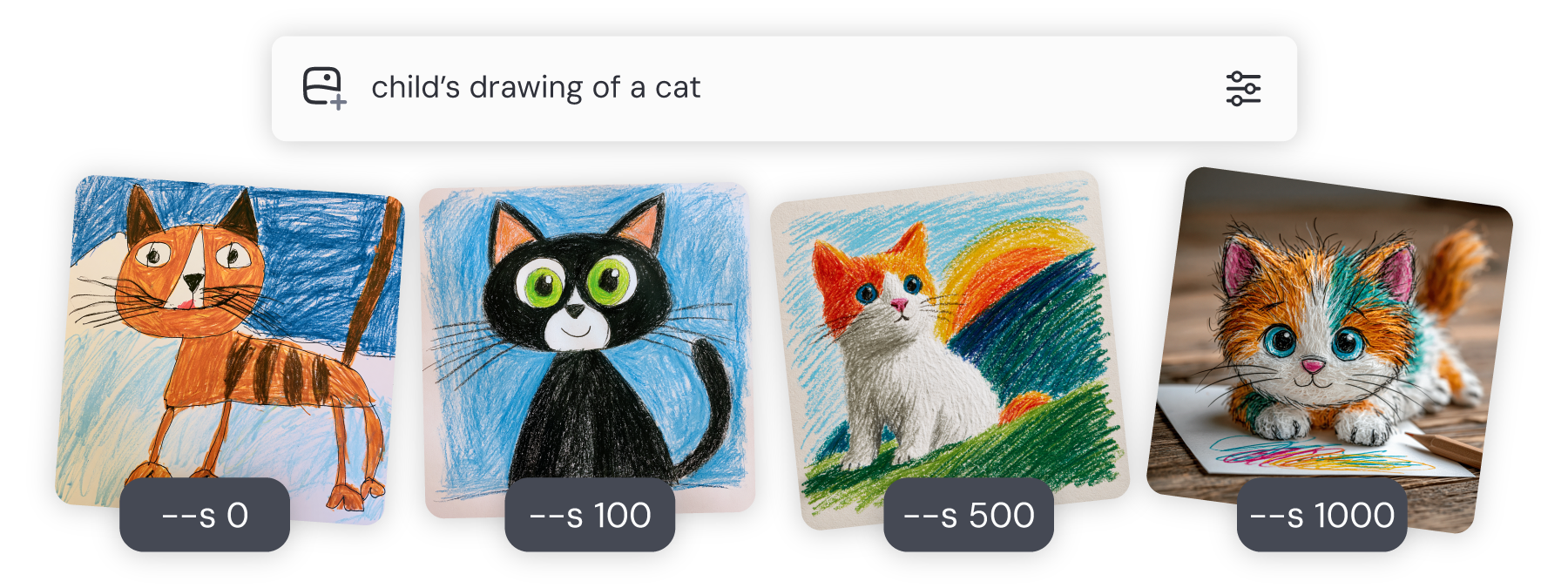
Rango 0–1000; predeterminado 100. Los valores bajos tienden a seguir el texto literalmente; los altos permiten más interpretación estética, luz y adornos, pero pueden alejarse de detalles. No controla la nitidez. El dibujo infantil de un gato pasa de trazos sencillos a un acabado más elaborado. Prueba 0, 100 y 500 para equilibrar fidelidad y estética.

Texto: dibujo infantil de un gato. De izquierda a derecha: Stylize 0 / 100 / 500 / 1000. Imagen: documentación de Midjourney. Midjourney · StylizeVer imagen ampliada Chaos: diferencias entre candidatos
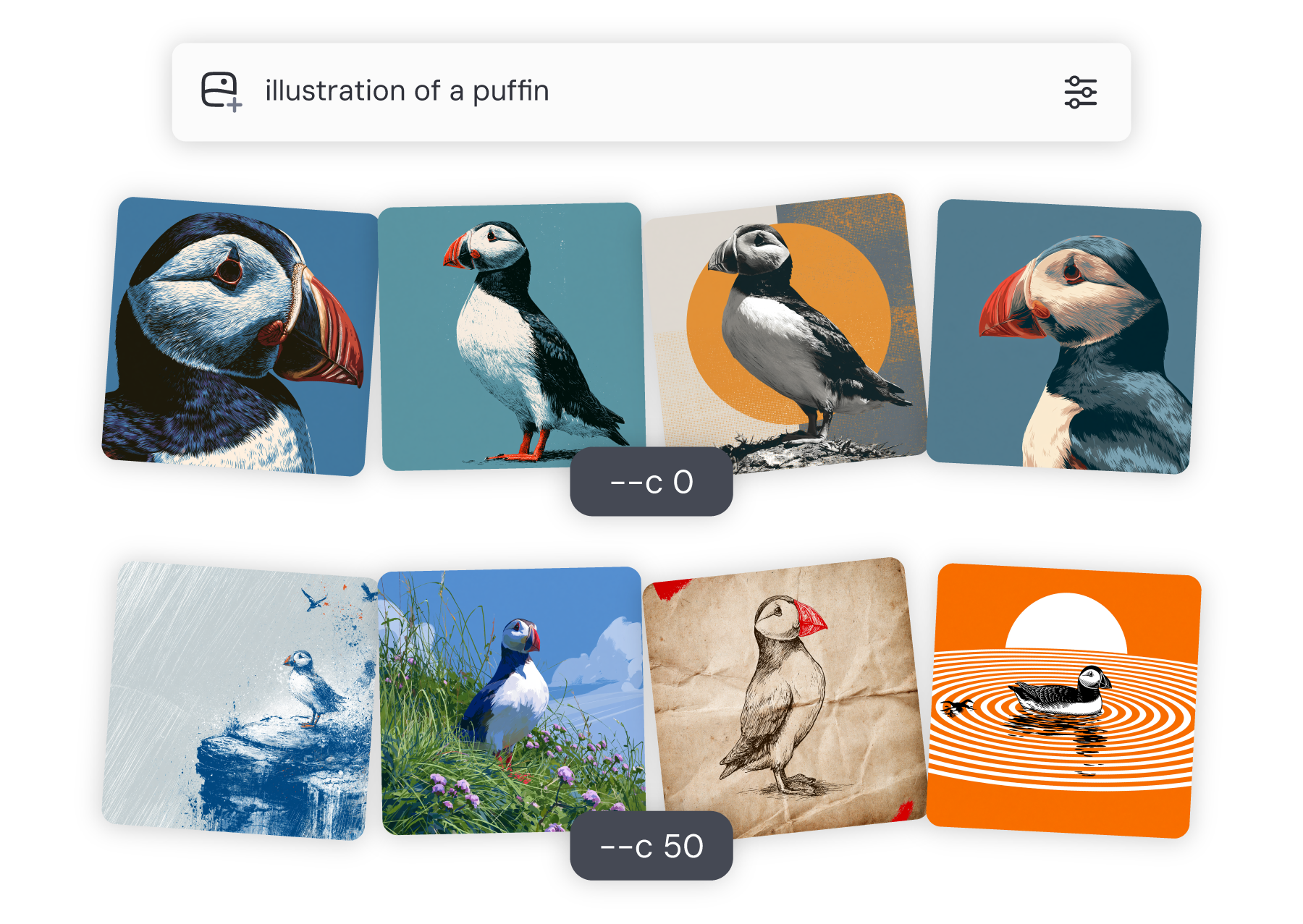
Rango 0–100; predeterminado 0. Cambia la diversidad entre candidatos de una solicitud. Alto explora composiciones y estilos distintos; no aumenta el número de imágenes ni simplemente desordena la escena. Compara las cuatro imágenes de cada fila. Usa 0 para afinar, o 25 y 50 para buscar ideas. Los valores altos pueden respetar menos los detalles del texto.
Texto: ilustración de un frailecillo. Arriba Chaos 0; abajo Chaos 50. Compara las cuatro imágenes de cada fila. Imagen: Midjourney. Midjourney · Chaos / VarietyVer imagen ampliada Weird: lo inusual de cada imagen
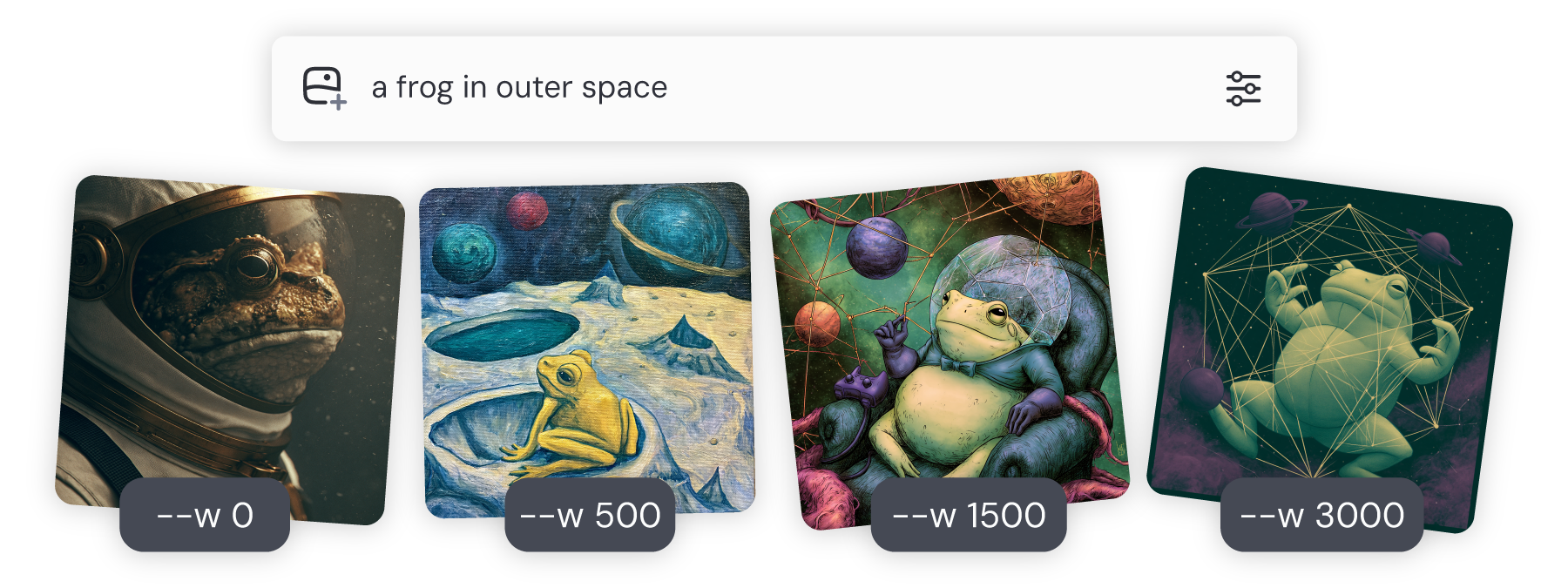
Rango 0–3000; predeterminado 0. Favorece formas y combinaciones poco convencionales, útiles para arte surrealista o experimental. Chaos cambia la variedad entre candidatos; Weird cambia lo extraño de cada imagen. Prueba 0, 100 y 500 gradualmente. Conserva 0 para controlar mejor personajes o productos. Es experimental: más alto no significa mejor.
Texto: una rana en el espacio. De izquierda a derecha: Weird 0 / 500 / 1500 / 3000. Imagen: Midjourney. Midjourney · WeirdVer imagen ampliada Pruébalo en Let’s Gen
El enlace final abre Crear imagen con Midjourney, Default y 100 / 0 / 0. Pega el texto, ajusta los parámetros de salida, revisa el coste y pulsa Crear. Actualmente cada solicitud cuesta 80 Gems e incluye los candidatos devueltos, hasta cuatro, sin garantizar cantidad. No hay selector de cantidad, resolución ni texto negativo. Añadir referencias activa la edición; empieza sin ellas para este ejercicio. Comprueba siempre el precio final mostrado.
Al terminar
Elige Default o Niji y distingue Stylize (interpretación artística), Chaos (variedad del grupo) y Weird (estética inusual). Empieza en 100 / 0 / 0 y modifica una cosa cada vez.
Problemas frecuentes
- --s, --c y --w en las imágenes son la sintaxis oficial. En Let’s Gen usa los controles del formulario, sin pegar parámetros -- en el texto.
- Default / Niji cambia el modelo, no Stylize. Chaos y Weird tampoco son equivalentes.
- Abrir la herramienta o copiar el texto no genera nada. Cada envío puede gastar Gems: revisa ajustes y coste.