
始める前に
- 自分の作品履歴を見るにはログインが必要です。
- コミュニティへの投稿はルールに従い、審査を通過する必要があります。
操作手順

作品履歴を開く画像を拡大 保存またはダウンロードする
結果を開き、「作品を保存」または「素材をダウンロード」を使います。残したい結果は保存してください。未保存の結果は画面に示された期限後に削除される場合があります。
別のバージョンを作る
「再作成」で利用可能な内容をツールに戻せます。再生成前にプロンプト、モデル、費用を確認してください。編集画面を開くだけでは Gems は消費されません。
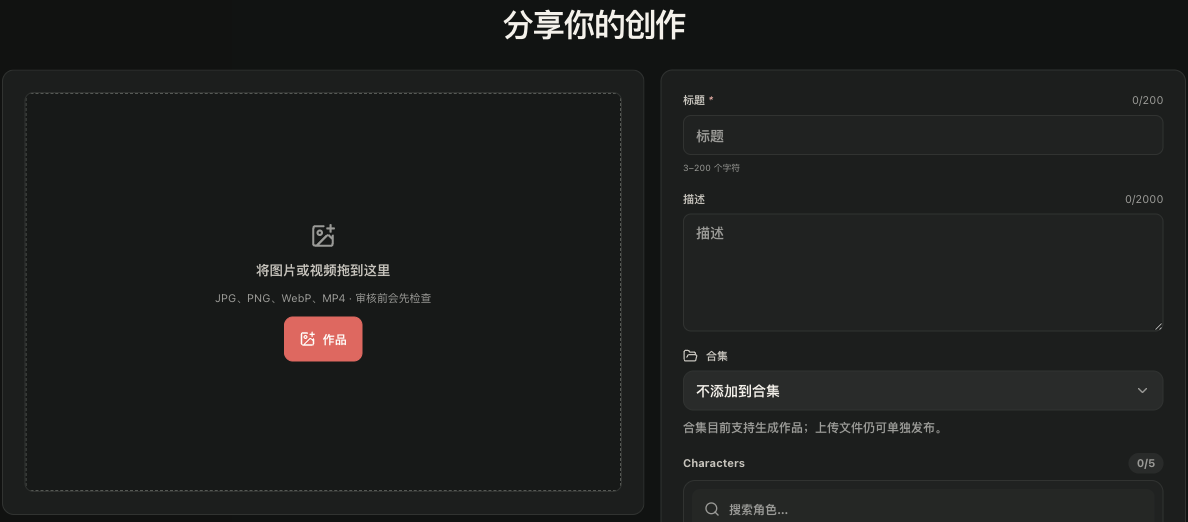
コミュニティ投稿を準備する画像を拡大

完了後
作品を見返し、保存、ダウンロードし、投稿審査に提出する方法が分かります。
よくある問題
- 投稿できるかどうかは作品の種類によって異なります。
- 投稿前にコミュニティのルールと画面上の審査状況を確認してください。