
시작하기 전에
- Midjourney는 글을 이미지로 만듭니다. 이 가이드는 Let’s Gen의 사용법이며, 생성에는 로그인과 제출 전 표시된 Gems가 필요합니다.
- 비교 이미지는 Midjourney 공식 문서 자료로, Let’s Gen에서 실측한 결과가 아닙니다. 이미지의 모델 버전은 명시되지 않았으며 결과는 버전, 프롬프트, 무작위성에 따라 달라집니다.
바로 써 볼 프롬프트
비가 그친 카페 창가에 앉은 주황색 고양이. 창밖은 저녁 거리, 따뜻한 실내 조명과 부드러운 영화 같은 사진.
단계별 안내
Default와 Niji 중 선택하기
Default는 사진, 제품, 풍경 등 다양한 스타일을 탐색하는 범용 모델입니다. Niji는 애니메이션·일러스트, 캐릭터와 선 표현에 초점을 둡니다. 화질의 상하 등급이 아닙니다. 이미지 만들기에서 Midjourney를 고른 뒤 Default / Niji를 전환하세요. 현재 각각 v8.2 / Niji 7입니다. 같은 대상과 장면에서 모델만 바꿔 비교하세요. 애니메이션을 원하면 예문의 “영화 같은 사진”을 “일본 애니메이션 일러스트”로 바꿔 보세요.
열기 이미지 만들기Midjourney · Version / Niji프롬프트와 비교 기준 만들기
대상 + 장면 + 조명 + 스타일로 쓰거나 예문을 복사하세요. Stylize 100, Chaos 0, Weird 0에서 시작해 한 번에 하나만 바꾸세요. 모델, 프롬프트, 비율, 참고 이미지를 유지하고 자동 다듬기를 끄세요. 생성은 무작위적이므로 권장값은 출발점일 뿐입니다.
Stylize: 미적 해석의 강도
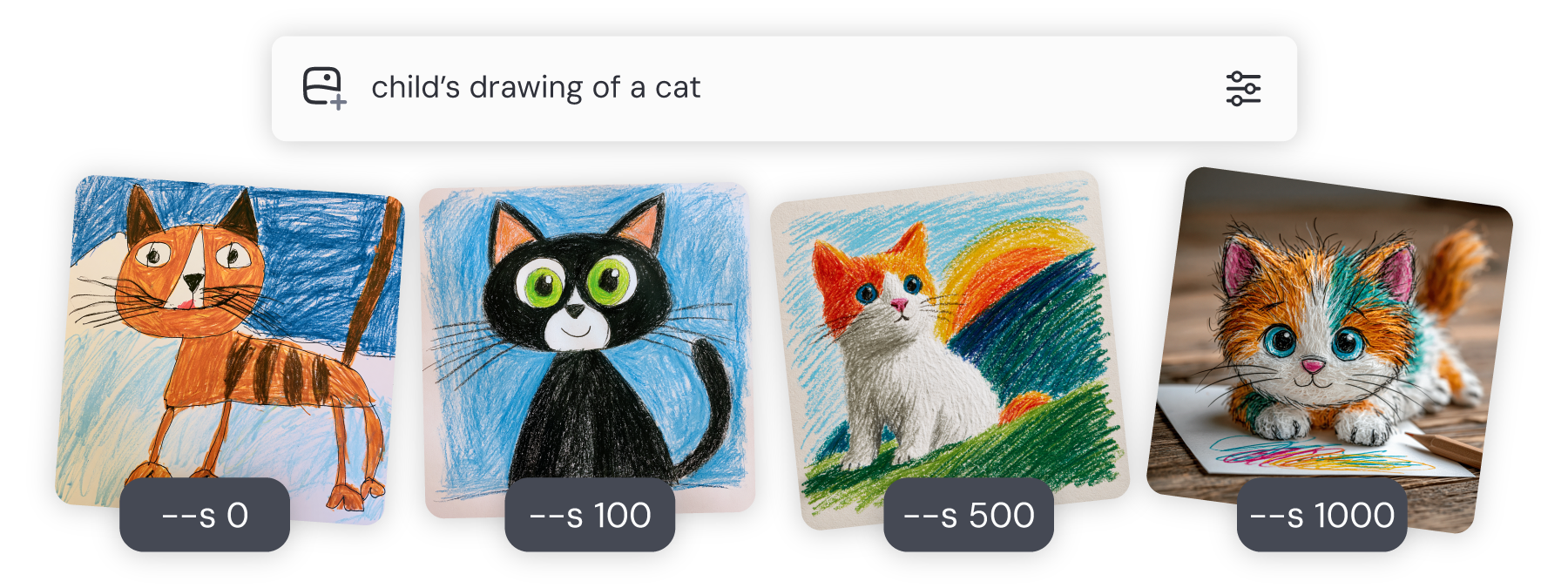
범위 0–1000, 기본 100. 낮으면 설명을 더 문자 그대로 따르는 경향이 있고, 높으면 조명·장식 등 미적 해석이 늘지만 일부 세부 묘사에서 벗어날 수 있습니다. 선명도 설정은 아닙니다. “아이가 그린 고양이” 예시는 낮은 값의 소박한 선에서 높은 값의 정교한 표현으로 달라집니다. 0, 100, 500을 비교하세요.

프롬프트: 아이가 그린 고양이. 왼쪽부터 Stylize 0 / 100 / 500 / 1000. 이미지: Midjourney 공식 문서. Midjourney · Stylize큰 이미지 보기 Chaos: 후보들 사이의 차이
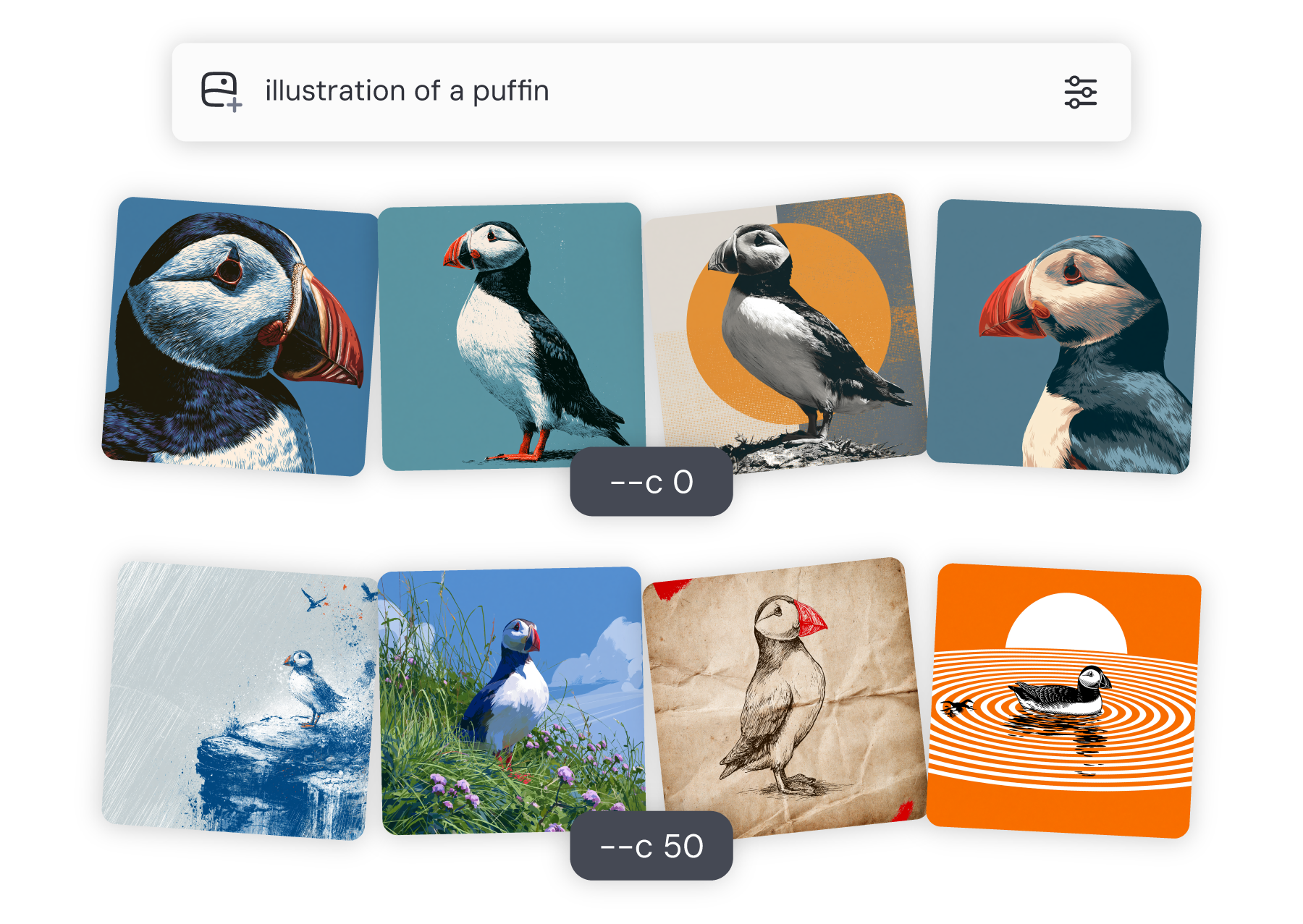
범위 0–100, 기본 0. 한 요청의 후보 이미지 간 다양성을 조절합니다. 높을수록 구도와 표현이 다양해지며 이미지 수가 늘지는 않습니다. 각 행의 네 장을 비교하세요. 세부 조정은 0, 아이디어 탐색은 25나 50부터 시도하세요. 높으면 프롬프트의 세부 사항을 덜 따를 수 있습니다.
프롬프트: 퍼핀 일러스트. 위 Chaos 0, 아래 Chaos 50. 각 행의 네 장을 비교하세요. 이미지: Midjourney 공식 문서. Midjourney · Chaos / Variety큰 이미지 보기 Weird: 이미지 자체의 낯섦
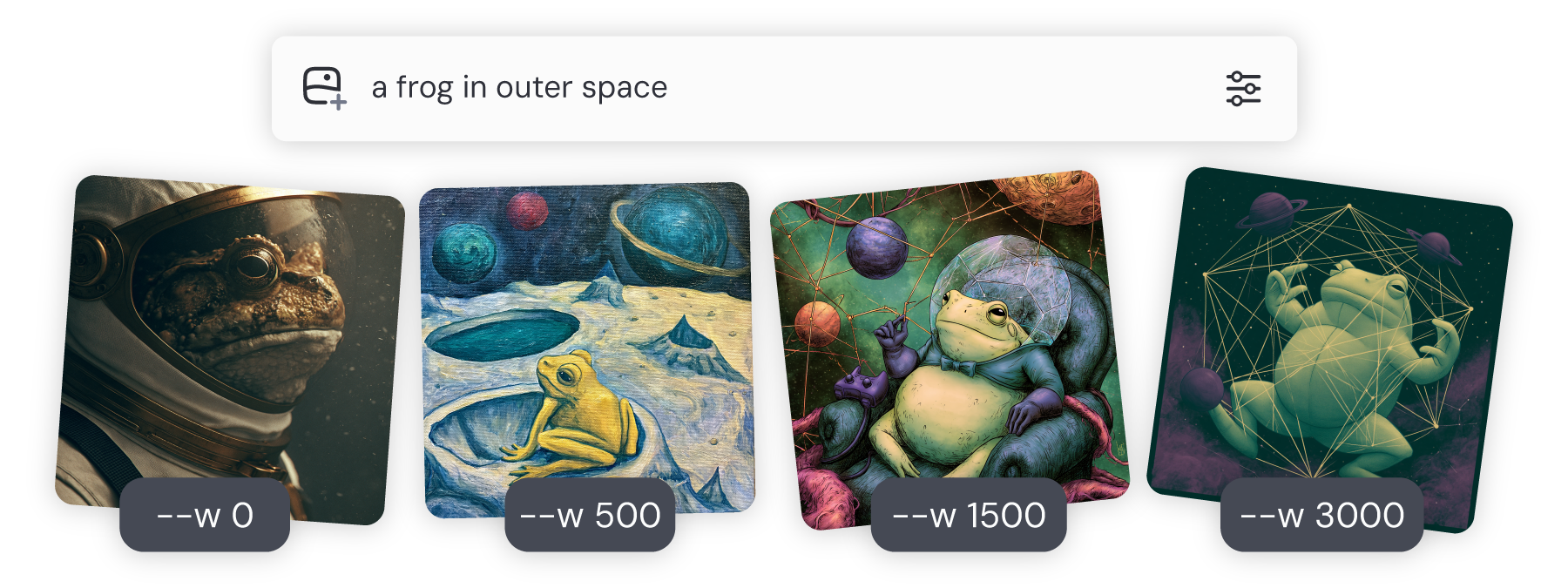
범위 0–3000, 기본 0. 특이한 형태와 조합을 유도해 초현실·실험적 표현에 적합합니다. Chaos가 후보 간 차이라면 Weird는 각 이미지 자체의 비관습성입니다. 0, 100, 500으로 천천히 올려 보세요. 인물이나 제품 형태를 안정적으로 유지하려면 0부터 시작하세요. 실험적 기능으로 높은 값이 항상 좋지는 않습니다.
프롬프트: 우주의 개구리. 왼쪽부터 Weird 0 / 500 / 1500 / 3000. 이미지: Midjourney 공식 문서. Midjourney · Weird큰 이미지 보기 Let’s Gen에서 직접 시도하기
마지막 링크는 Midjourney, Default, 100 / 0 / 0을 선택한 이미지 만들기를 엽니다. 프롬프트를 붙여넣고 출력 설정과 비용을 확인한 뒤 만들기를 누르세요. 현재 요청당 80 Gems이며 실제 반환된 후보가 최대 네 장 포함됩니다. 장수는 보장되지 않습니다. 장수·해상도·네거티브 프롬프트 선택은 없습니다. 참고 이미지를 넣으면 편집으로 진행되니 이번 연습은 없이 시작하세요. 최종 표시 가격을 확인하세요.
완료 후
Default 또는 Niji를 고르고 Stylize는 미적 해석, Chaos는 후보 간 다양성, Weird는 비관습성으로 구분하세요. 100 / 0 / 0에서 한 항목씩 바꾸세요.
자주 겪는 문제
- 공식 이미지의 --s, --c, --w는 공식 문법입니다. Let’s Gen에서는 폼 설정을 사용하고 -- 매개변수를 프롬프트에 붙이지 마세요.
- Default / Niji 전환은 모델 변경이며 Stylize 조정과 다릅니다. Chaos와 Weird도 다릅니다.
- 도구 열기나 프롬프트 복사는 생성하지 않습니다. 제출할 때마다 Gems와 설정을 확인하세요.