
開始前
- Midjourney 把文字描述變成圖片。本篇介紹 Let’s Gen 內的用法;生成需登入並支付提交前顯示的 Gems。
- 對比圖來自 Midjourney 官方文件,並非 Let’s Gen 實測,圖中未標明模型版本。結果會隨版本、提示詞和隨機性變化;圖註提供英文內容的解讀。
可以直接試用的提示詞
一隻橘貓坐在雨後的咖啡館窗邊,窗外是傍晚街道,溫暖室內燈光,柔和的電影感攝影。
跟著步驟操作
Default 還是 Niji?先選畫面方向
Default 是通用模型,可探索攝影、產品、風景和多種風格;Niji 偏向動漫與插畫,適合角色與線條表現。兩者不是畫質高低檔。 在「建立圖片」選 Midjourney,再切換 Default / Niji。目前分別對應 v8.2 與 Niji 7。比較時保留同一主體、場景,只切換模型;探索動漫時可將範例的「電影感攝影」改為「日式動漫插畫」。
開啟 建立圖片Midjourney · Version / Niji寫提示詞,建立比較基準
以「主體+場景+光線+風格」開始,或複製範例。先用 Stylize 100、Chaos 0、Weird 0,再一次只改一項。 固定模型、提示詞、畫幅與參考圖,並關閉「自動潤飾」。生成有隨機性,建議值只是練習起點。
Stylize:讓模型發揮多少美感?
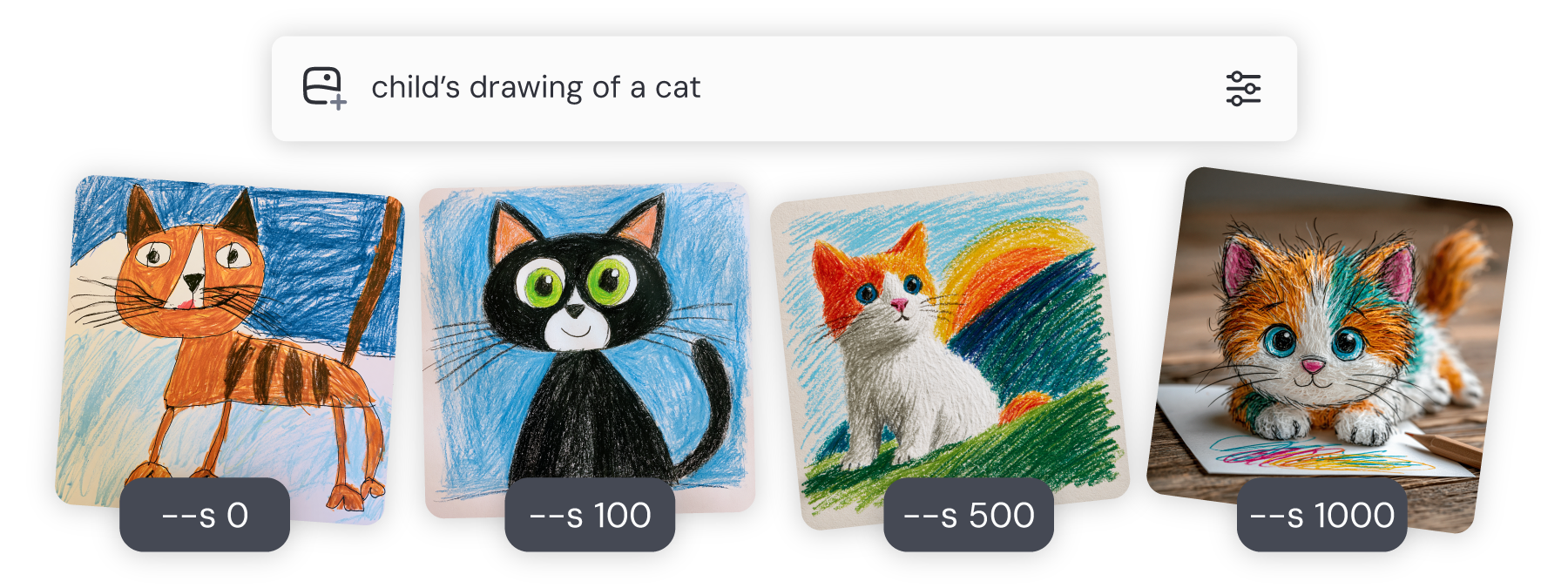
範圍 0–1000,預設 100。低值較貼近描述,高值增加美感詮釋,可能加強光影與裝飾,也可能偏離細節。這不是清晰度開關。 圖中同樣要求「兒童畫的小貓」,低值保留稚拙筆觸,高值逐漸精緻。可試 0、100、500,找出忠實度與美感的平衡。

提示詞:兒童畫的小貓。左至右:Stylize 0 / 100 / 500 / 1000。圖片:Midjourney 官方文件。 Midjourney · Stylize查看大圖 Chaos:一組候選圖差多遠?
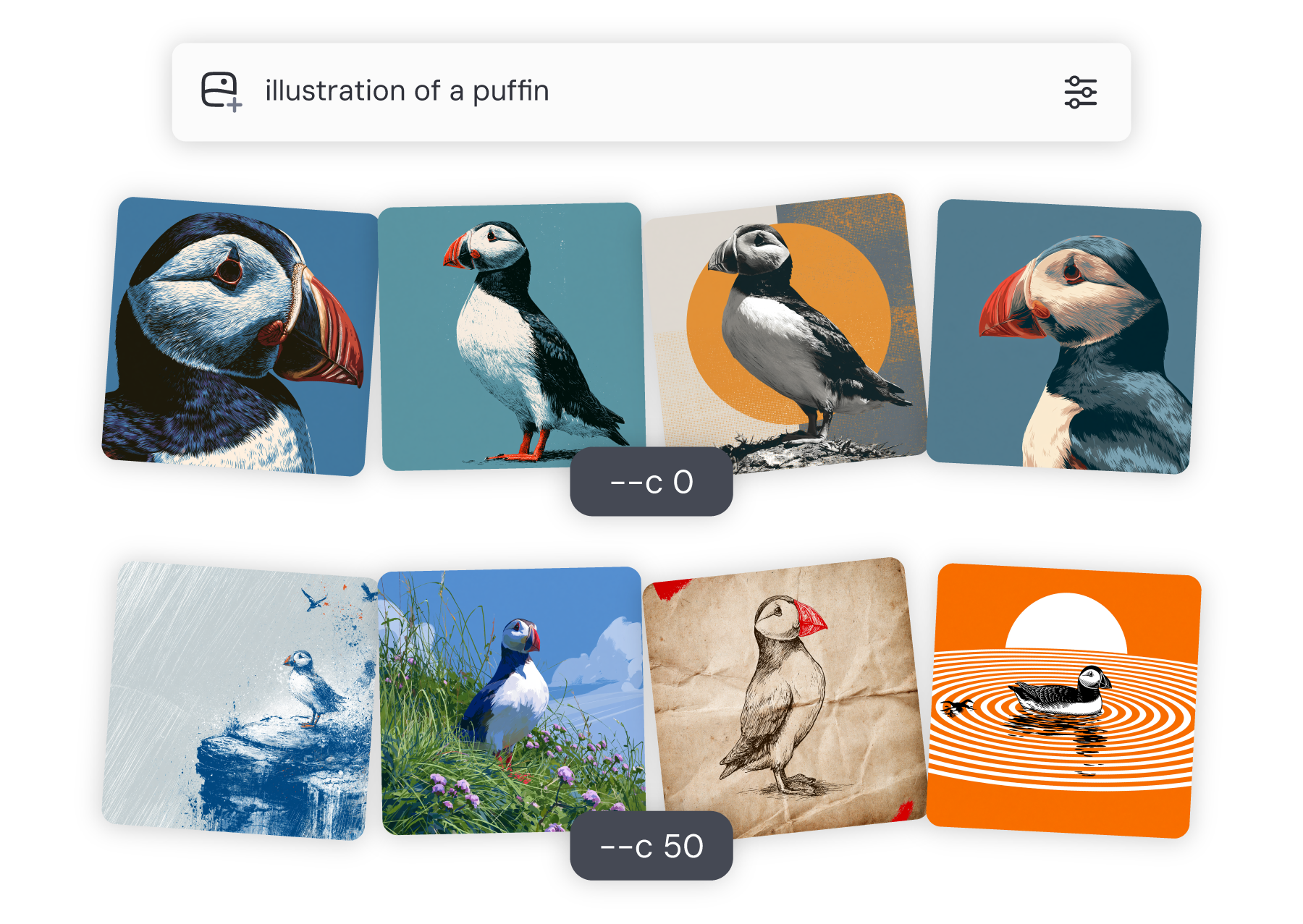
範圍 0–100,預設 0。控制同一次請求內候選圖的多樣性;低值較集中,高值探索更多構圖與風格,不會增加圖片數量。 比較每列四張圖的差異。細化可從 0 開始,找靈感可試 25 或 50;高值可能較不貼合描述細節。
提示詞:海鸚插畫。上列 Chaos 0,下列 Chaos 50;比較各列四張圖。圖片:Midjourney 官方文件。 Midjourney · Chaos / Variety查看大圖 Weird:畫面有多不尋常?
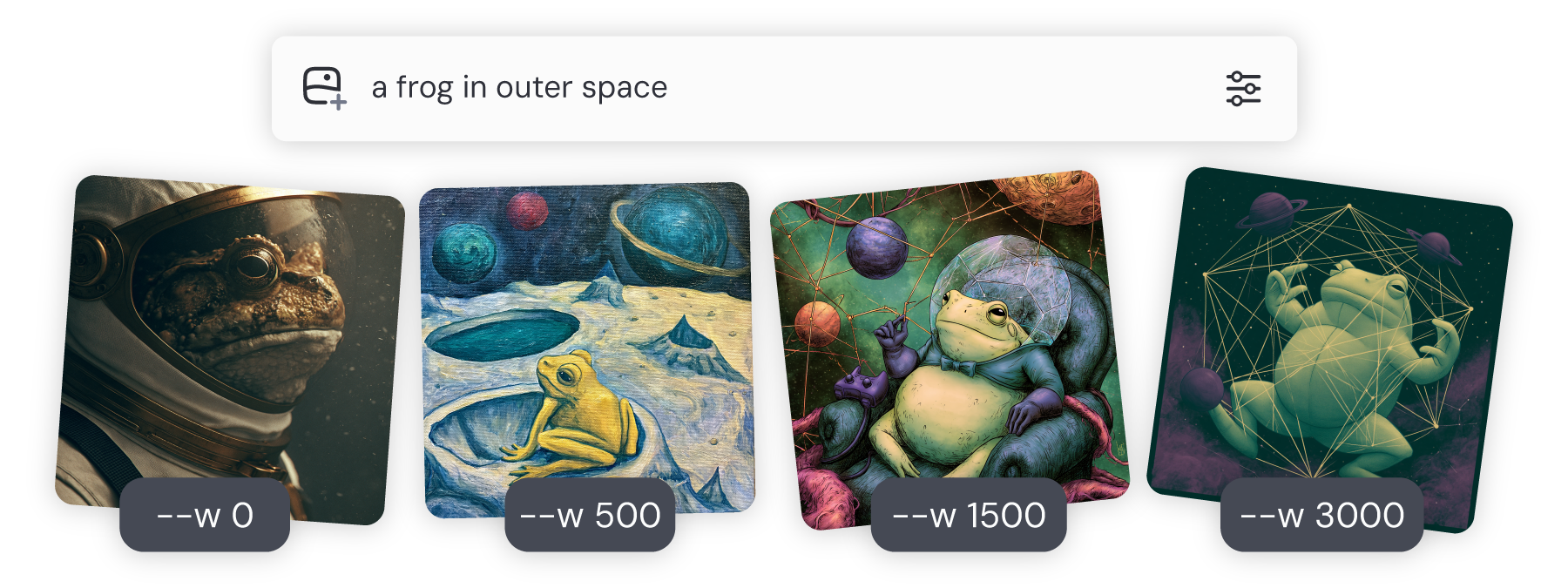
範圍 0–3000,預設 0。鼓勵特殊造型、組合與美感,適合超現實或實驗藝術。Chaos 管候選圖彼此的差異,Weird 管每張圖本身的非常規感。 可逐步試 0、100、500;希望角色或產品外形更可控時先保留 0。這是實驗性功能,數值越大不代表越好。
提示詞:外太空的青蛙。左至右:Weird 0 / 500 / 1500 / 3000。圖片:Midjourney 官方文件。 Midjourney · Weird查看大圖 在 Let’s Gen 試一張
文末入口預選 Midjourney、Default 與 100 / 0 / 0。貼上提示詞,在輸出設定調整參數,確認費用後再點「建立」。 目前每次請求 80 Gems,包含實際返回的候選圖,最多四張,不保證固定張數。這裡沒有張數、解析度或負面提示詞選項;加入參考圖會進入編輯流程,這次練習先不加。最終以提交前價格為準。
完成後
你能選擇 Default 或 Niji,並分清 Stylize 的美感發揮、Chaos 的組內差異與 Weird 的非常規感。以 100 / 0 / 0 為基準,一次改一項。
常見問題
- 官方圖中的 --s、--c、--w 是官方參數語法。在 Let’s Gen 請使用表單控制項,不要貼入 -- 參數。
- 切換 Default / Niji 是更換模型,不等於調整 Stylize;Chaos 也不等於 Weird。
- 開啟入口或複製提示詞不會生成。每次提交可能花費 Gems,先確認設定與費用。