
始める前に
- Midjourney は文章から画像を生成します。本ガイドは Let’s Gen での操作を説明します。生成にはログインと表示される Gems が必要です。
- 比較画像は Midjourney 公式ドキュメントのもので、Let’s Gen の実測ではありません。画像のモデルバージョンは不明です。結果はバージョン、文章、ランダム性で変わります。
試せるプロンプト
雨上がりのカフェの窓辺に座る茶トラ猫。外は夕暮れの通り、暖かい室内照明、柔らかな映画風の写真。
操作手順
Default と Niji、どちらを選ぶ?
Default は写真、商品、風景など幅広い表現を試す汎用モデルです。Niji はアニメやイラスト、キャラクターや線の表現に向いています。画質の上下を表す選択ではありません。 画像作成で Midjourney を選び、Default / Niji を切り替えます。現在はそれぞれ v8.2 / Niji 7 です。同じ被写体と場面でモデルだけを変えて比較します。アニメ表現なら例文の「映画風の写真」を「日本のアニメ風イラスト」に変えてみましょう。
開く 画像を作成Midjourney · Version / Niji文章を書き、基準を作る
被写体+場面+光+スタイルを記述するか、例文をコピーします。最初は Stylize 100、Chaos 0、Weird 0 にし、1項目ずつ変えます。 モデル、文章、縦横比、参考画像を固定し、自動補正をオフにします。推奨値は練習の出発点で、結果を保証しません。
Stylize:芸術的な解釈の強さ
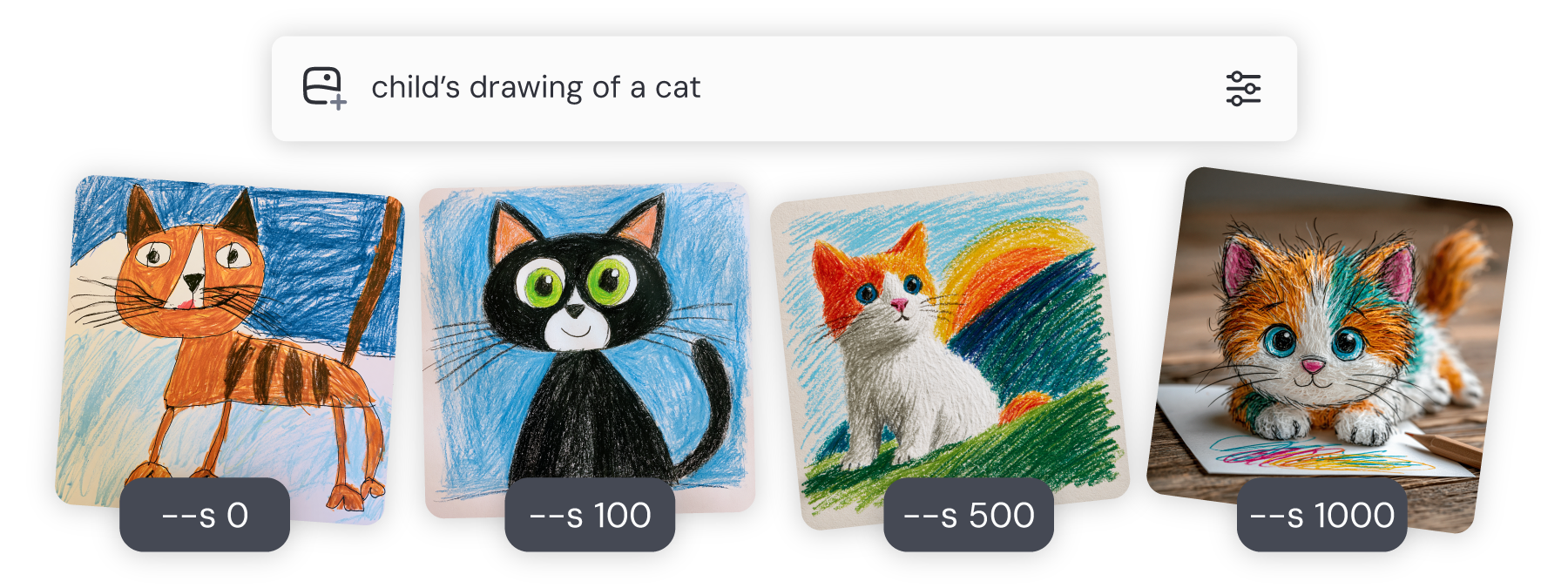
範囲 0–1000、初期値 100。低いほど文章に忠実な傾向があり、高いほど光や装飾などの美的解釈が増え、細部が文章から離れることもあります。鮮明さの設定ではありません。 「子どもが描いた猫」の比較では、低値は素朴な線、高値は洗練された表現になります。0、100、500 を試しましょう。

文章:子どもが描いた猫。左から Stylize 0 / 100 / 500 / 1000。画像:Midjourney 公式。 Midjourney · Stylize画像を拡大 Chaos:候補同士の違い
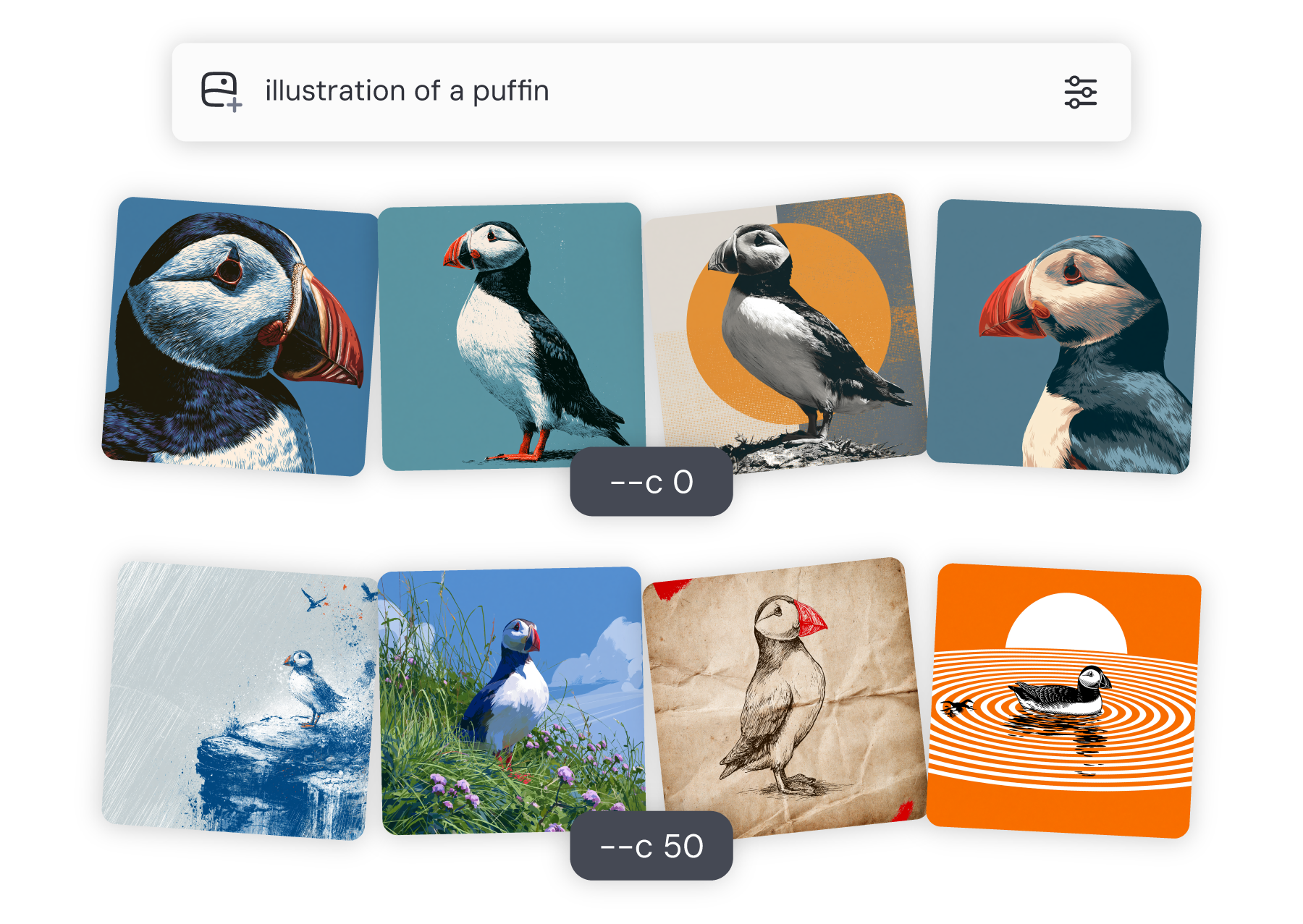
範囲 0–100、初期値 0。1回のリクエストの候補画像の多様性を調整します。高いほど構図や見た目の幅が広がりますが、枚数が増えるわけではありません。 各行の4枚を比較してください。調整には 0、発想探しには 25 や 50 から。高値は文章の細部から離れやすくなります。
文章:ツノメドリのイラスト。上段 Chaos 0、下段 Chaos 50。各段の4枚を比較。画像:Midjourney 公式。 Midjourney · Chaos / Variety画像を拡大 Weird:画像そのものの意外性
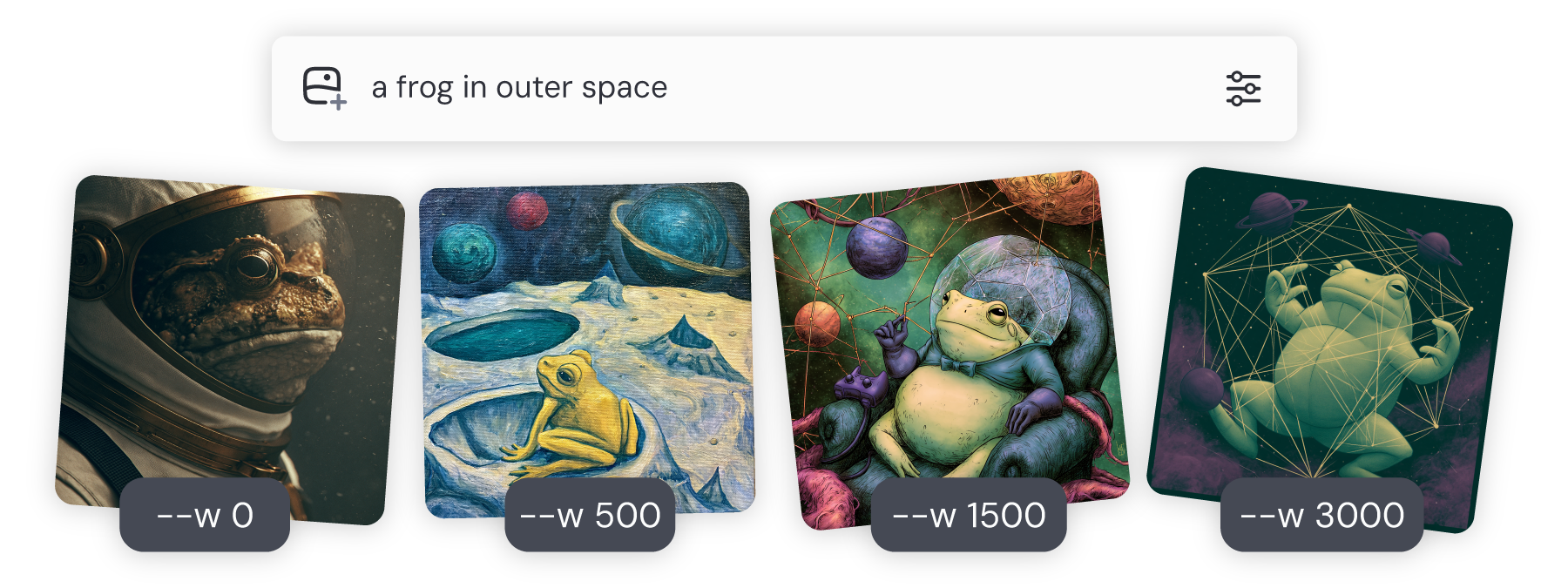
範囲 0–3000、初期値 0。独特な形や組み合わせを促し、シュール・実験的な表現に使えます。Chaos は候補間の幅、Weird は各画像自体の風変わりさです。 0、100、500 と徐々に試し、人物や商品の形を安定させたい場合は 0 から。実験的な機能なので高いほど良いとは限りません。
文章:宇宙のカエル。左から Weird 0 / 500 / 1500 / 3000。画像:Midjourney 公式。 Midjourney · Weird画像を拡大 Let’s Gen で試す
末尾のリンクは Midjourney、Default、100 / 0 / 0 を選んで画像作成を開きます。文章を貼り付け、出力設定と料金を確認してから作成します。 現在は1回 80 Gems で、実際に返される最大4枚の候補を含みます。枚数は保証されません。枚数・解像度・ネガティブプロンプトの設定はありません。参考画像を追加すると編集に進むため、今回は追加せず試しましょう。最終表示料金を確認してください。
完了後
Default と Niji を選び、Stylize=美的解釈、Chaos=候補の幅、Weird=意外性を使い分けられます。100 / 0 / 0 から1項目ずつ調整しましょう。
よくある問題
- 公式画像の --s、--c、--w は公式の構文です。Let’s Gen ではフォームを使い、文章に -- パラメータを貼り付けないでください。
- Default / Niji の切替はモデル変更です。Stylize の調整とは異なり、Chaos と Weird も別の働きです。
- リンクを開く、文章をコピーするだけでは生成されません。作成の送信前に Gems と設定を確認してください。